
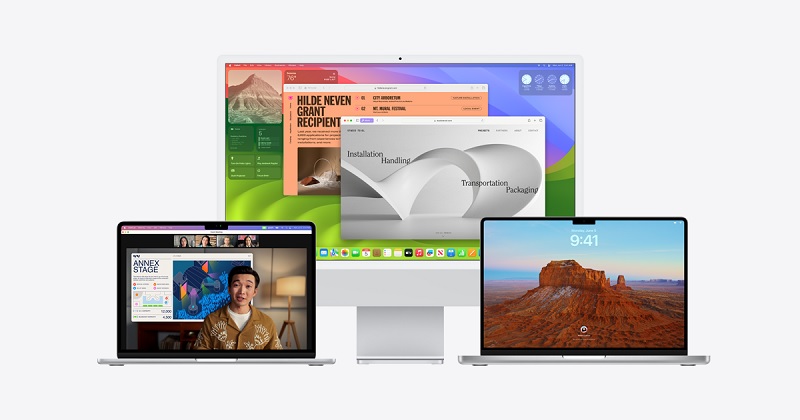
MacOS Sonoma, Sistem Operasi Apple Terbaru Rilisan 2023
macOS Sonoma atau macOS 14 adalah sistem operasi terbaru dari Apple. Sistem operasi Sonoma ini dirancang secara khusus, untuk menawarkan pengalaman pengguna komputer Mac yang semakin mengesankan. Kehadirannya turut membawa sejumlah fitur-fitur canggih guna mendukung aktivitas komputasi yang lebih mumpuni. Mengenal Sistem Operasi Terbaru macOS Sonoma dari Apple Inc Menyusul keberhasilan macOS Big Sur, perusahaan teknologi Apple Inc kembali menghadirkan sistem operasi terbarunya. Sistem operasi tersebut adalah macOS 14 atau Sonoma, yang mengambil nama kota penghasil anggur terbesar yakni Sonoma County, California. Apple sendiri pertama kali memperkenalkan Sonoma dalam ajang Konferensi Pengembang WWDC. Tepatnya pada tanggal 5 Juni 2023 kemarin. Dalam kesempatan tersebut, Sonoma berhasil menarik perhatian audiens mengingat kehadirannya seperti sebuah kejutan. Nantinya, Sonoma akan secara resmi rilis sebagai sistem operasi di komputer Mac pada penghujung tahun 2023. Berikut ini adalah sejumlah fitur canggih yang macOS Sonoma hadirkan untuk para pengguna. 1. Desain Antarmuka yang Semakin Halus Salah satu perubahan paling mencolok yang Sonoma tawarkan adalah penyempurnaan desain antarmuka. Apple telah memfokuskan untuk memberikan tampilan yang lebih halus dan intuitif. Dengan cara menyederhanakan elemen visual dan animasi. Hal ini tentunya memberikan kemudahan serta pengalaman pengguna yang semakin menyenangkan. Selain itu, fitur widget tidak lagi terpaku pada Notification Center saja. Namun posisinya semakin bebas, dapat pengguna atur di layar desktop sesuai kebutuhan. Bahkan, pemilihan widget hampir menyerupai versi iPadOS. Menariknya, layar kunci juga sudah memiliki tampilan tanggal serta waktu mirip iOS maupun iPadOS. 2. Peningkatan Kinerja yang Lebih Mumpuni macOS Sonoma datang dengan peningkatan kinerja yang signifikan. Hal ini karena Apple mengoptimalkan sistem operasinya untuk memberikan responsivitas lebih baik, mempercepat proses booting, serta meminimalisir waktu memuat aplikasi. Keuntungan utamanya adalah meningkatkan produktivitas sekaligus pengalaman pengguna secara keseluruhan. 3. Menunjang Kebutuhan Prosesor Terbaru Dalam upaya menciptakan teknologi terkini, Sonoma mendukung prosesor terbaru dari Apple. Hal tersebut memungkinkan kompatibilitas yang lebih mumpuni dengan perangkat keras terkini. Sekaligus memberikan keunggulan kinerja di berbagai aktivitas komputasi. Melansir dari data terbaru Apple, Sonoma kompatibel dengan perangkat keluaran di atas tahun 2017. Artinya, komputer Mac produksi 2017 ke bawah tidak kebagian pembaruan sistem operasi ini. Beberapa perangkat yang bisa mengakses sistem operasi Sonoma meliputi 4. Kontinuitas Antar Perangkat macOS Sonoma terus memperkuat integrasi antar perangkat Apple. Pengguna akan mendapatkan manfaat dari fitur Continuity yang lebih baik, seperti Handoff, AirDrop, hingga Universal Clipboard. Sehingga memudahkan ketika ingin beralih dari perangkat satu ke perangkat lainnya secara mulus. 5. Peningkatan Fitur pada Aplikasi Bawaan Dalam kesempatan ini, Apple turut meningkatkan aplikasi bawaan di Sonoma. Aplikasi seperti Safari, Mail, dan Foto mendapatkan pembaruan dengan fitur-fitur yang lebih canggih. Tak tanggung-tanggung, Apple juga menyertakan Game Mode guna menunjang performa gaming. Game Mode mampu mengalokasikan lebih banyak kapasitas GPU dan CPU ke permainan. 6. Menjamin Keamanan dan Privasi Keamanan dan privasi selalu menjadi perhatian utama bagi perusahaan Apple. Karena itu, dalam menghadirkan sistem operasi Sonoma, Apple juga meningkatkan sektor keamanan dengan memperkenalkan fitur privasi. Sekaligus memberikan kontrol lebih besar atas data pribadi para pengguna. Demikian ulasan tentang macOS Sonoma sebagai sistem operasi terbaru besutan Apple Inc. Dengan sejumlah pembaruan di atas, Apple secara tidak langsung menegaskan komitmen mereka untuk memanjakan pengguna Mac. Semua inovasi ini bisa menempatkan Sonoma menjadi salah satu sistem operasi paling inovatif di pasaran.
MacOS Sonoma, Sistem Operasi Apple Terbaru Rilisan 2023 Read More »
